Showing posts with label Tutorial. Show all posts

Cara Membuat About Me dengan about.me

January 09, 2020 0
Pada About.me Anda bisa membuat halaman pribadi semacam kartu nama online di mana Anda bisa mencantumkan berbagai layanan online yang Anda miliki seperti blog, jejaring sosial atau URL dan RSS dalam satu tempat, yang memudahkan orang lain mengenal atau melakukan kontak dengan Anda.

Tampilan Website about.me


Cara daftarnya sebagai berikut,
1. Buka about.me
Maka akan muncul tampilan seperti gambar di atas.

2. Lalu untuk memulai membuat laman About Me versi about.me . Klik Get your free page untuk mendaftar.

3. Masukkan email kalian

4. Masukkan First Name dan Last Name kalian.

5. Upload Foto kalian sebagai Foto Profil di laman about.me
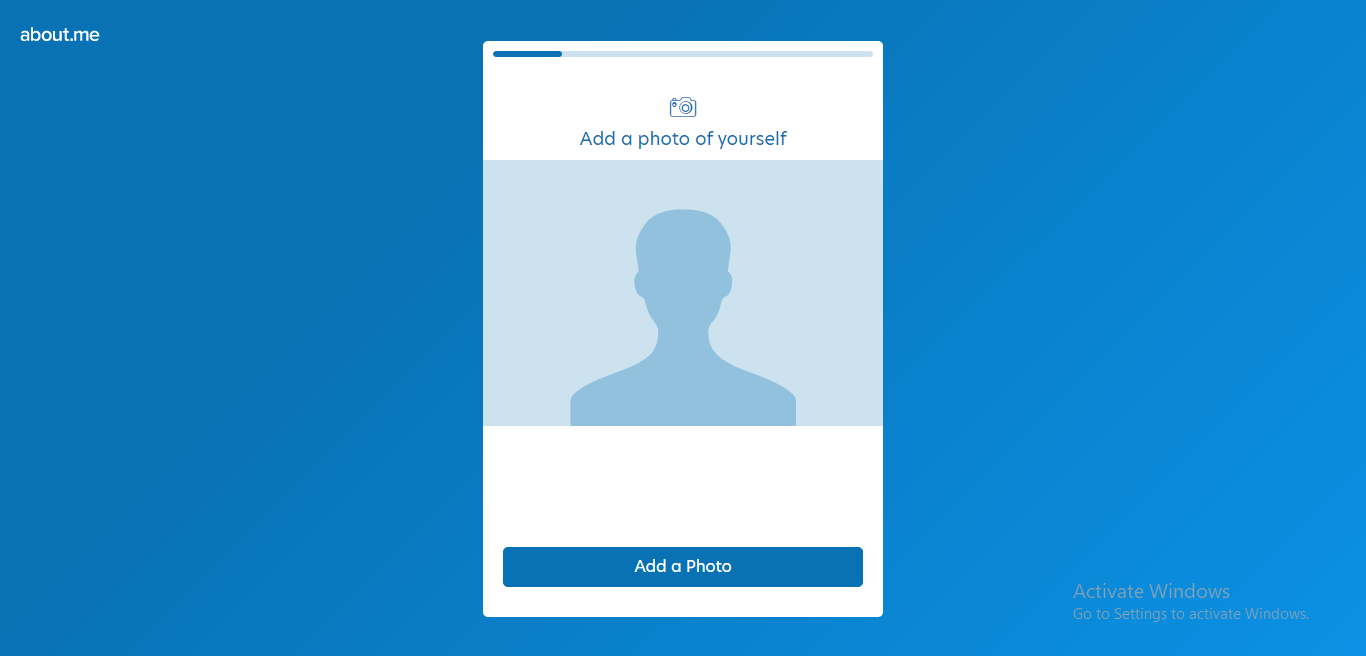
Jika Sudah Klik Looks Good!

6. Ketik kota tempat tinggal kalian

7. Pilih Interest/ Hobi kalian (Max 5). Jika sudah klik Next
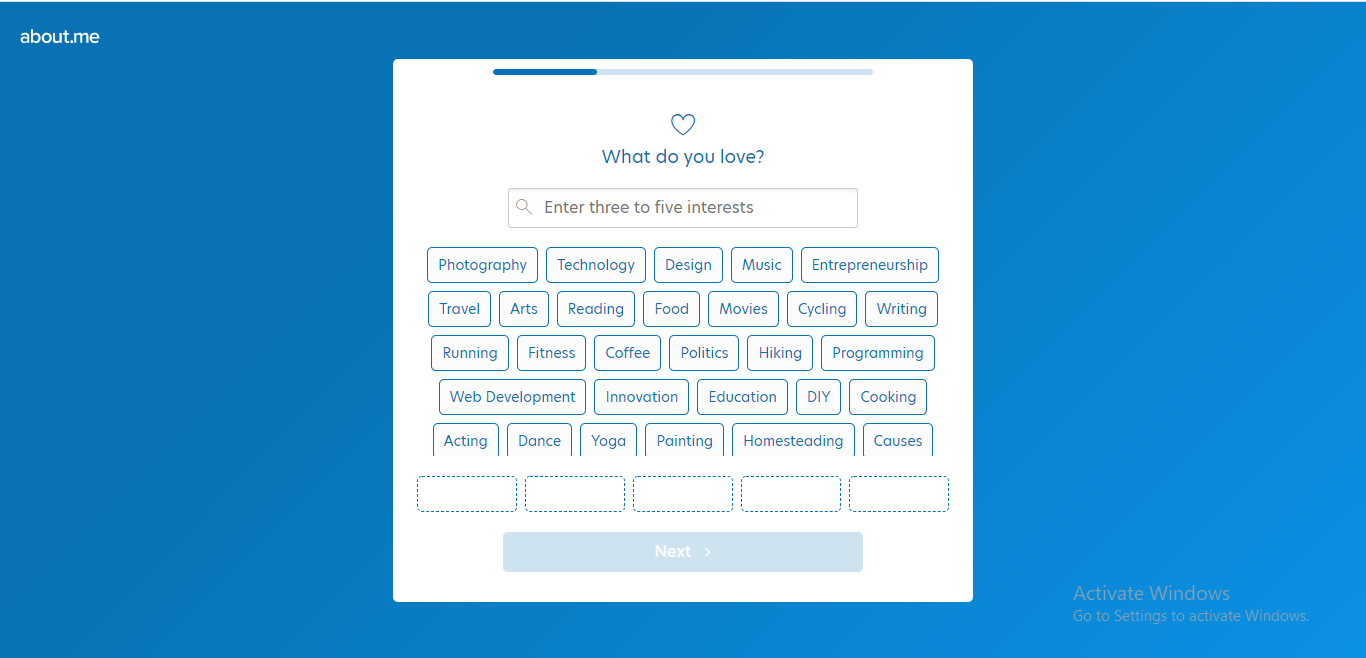
8. Pilih kegiatan yang sedang kalian lakukan sekarang (Max 3). Jika sudah klik Next

9. Isi apa yang kalian ingin orang- orang lakukan  di laman kalian. (kalau saya Read my blog)

10. Ketik link domain blog kalian. Kemudian Next

11. Pilih design laman about.me kalian. Kemudian Next

12. Pilih warna laman kalian. Kemudian Next

13. Pilih " I want to connect on existing domain "

14. Klik Continue with a free page. 

15. Setting link domain laman about.me kalian. Kemudian Next

16. Buat password untuk account kalian

17. Centang pada kotak " I'm not a robot ". Kemudian klik Show me my page

18. Laman About Me kalian sudah selesai.

19. Kalian tinggal copy link about.me/..... (milik kalian) ke blog kalian masing-  masing.

Berikut hasil about.me dari blog hitamkusut.blogspot.com untuk lihat klik disini

Sekian semoga bermanfaat. Informasi lainnya di hitamkusut.blogspot.com

Cara Membuat Google Forms (Lengkap Dengan Gambar)

September 09, 2019 2

Google Forms adalah teknologi yang paling serbaguna di internet. Dengan Google Forms Anda dapat mengelola pendaftaran acara, membuat polling quick count pendapat dengan cepat dan masih banyak lagi.

Dengan Google Forms, Anda juga dapat membuat dan menganalisis survei dengan benar di peramban seluler atau web Anda-tidak diperlukan perangkat lunak khusus. Anda mendapatkan hasil instan saat mereka masuk. Dan Anda dapat meringkas hasil survei sekilas dengan diagram dan grafik.

Google Forms  adalah semua yang Anda butuhkan untuk mengumpulkan informasi tersebut dengan mudah. Dengan Google Forms, dibutuhkan beberapa menit untuk membuatnya secara gratis.

Berikut "Cara Membuat Google Forms" diantaranya:
2. Klik Kosong atau Jenis Forms Lain (Informasi Kontak, RSVP, dll)
Tampilan Awal Google Form
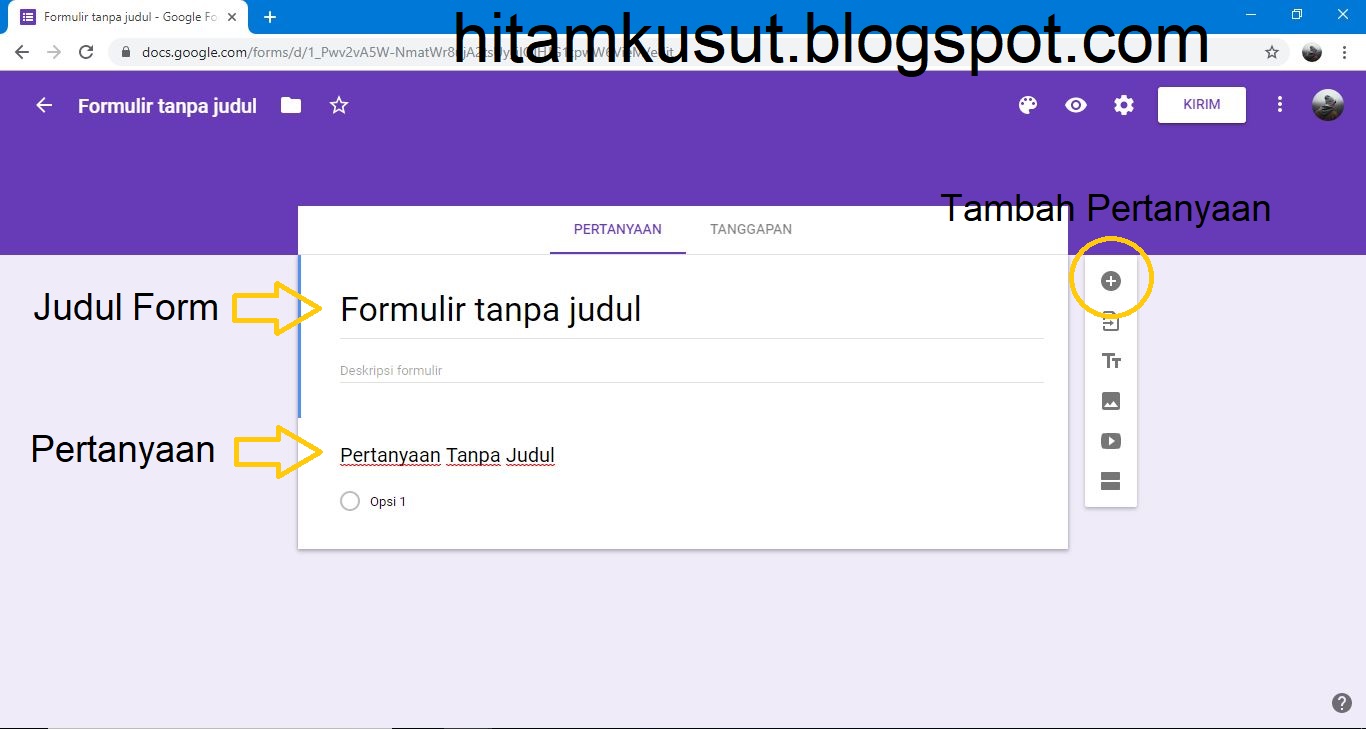
3. Kalian bisa edit Judul Forms, Judul Pertanyaan dan Tambah Pertanyaan
Tampilan Form Editor
4. Edit jenis pertanyaan yang akan ditampilkan

5. Jenis Pertanyaannya, sebagai berikut:

6. Untuk melihat tampilan forms 
Petinjau Form

7. Untuk kembali edit forms. Klik tombol berikut

8. Untuk mengirim forms yang telah dibuat ke orang- orang. Klik kirim

9. Jenis cara mengirim Forms yang telah dibuat
a. Direct Email
   Mengirim forms lewat email

b. Tautan
   Menyalin alamat form. Biasanya agar mudah dibagikan ke orang banyak atau grup

c. HTML
   Menampilkan dihalaman blog atau semacamnya. 

10. Tanggapan dari orang- orang yang mengisi Forms kalian akan ditampilkan di sini

11. Berikut Forms yang kalian buat.

Sekian, semoga bermanfaat. Informasi lainnya di hitamkusut.blogspot.com

Cara Export dan Import Database MySQL di PhpMyAdmin

June 22, 2019 0
PhpMyAdmin adalah program yang digunakan untuk melakukan pengaturan database melalui antarmuka web. Pada level dasar, Anda dapat melakukan pengaturan tabel database (create, edit, dropt (delete)) dan data yang ada di dalamnya (select, update, delete baris). phpMyAdmin juga memungkinkan Anda membuat dan merestore backup database. Pada tutorial ini, kami akan membahas 'Cara Export dan Import Database MySQL di PhpMyAdmin'. 

Berikut tutorialnya,


Buka localhost/phpmyadmin

1. Buka XAMPP Control Panel dan Jalankan Apache Server dan MySQL Server dengan menekan tombol 'Start'. Tunggu hingga muncul warna hijau pada nama Module.


 2. Kemudian masuk ke localhost/phpmyadmin atau klik 'Admin' pada kolom MySQL seperti pada gambar di bawah,

3. Berikut tampilan localhost/phpmyadmin 

Export Database
1. Buka Databse yang akan di Export kemudian klik menu 'Export'

2. Berikut tampilan pada menu Export, kemudian klik 'Kirim' / 'Go'. 
Note : Nama file sql akan sama dengan nama database yang akan di export

3. Berikut contoh database yang telah ter-export, berformat namadatabase.sql


Import Database
1. Klik 'create/ buat' untuk membuat database baru

2. Beri nama database yang akan dibuat

3. Masuk ke menu 'Import'
Note : Sebagai contoh kami membuat database dengan nama 'Baru'

4. Masukkan file berformat sql pada pilihan sesuai gambar dibawah


5. Terakhir klik 'Kirim/ Go' . Maka proses import akan berjalan

6. Database berhasil di import.

informasi lainnya di hitamkusut.blogspot.com
Sekian, semoga bermanfaat

Langkah-langkah mengakses PhpMyAdmin

June 18, 2019 0
Pada postingan kali ini kami akan membahas langkah- langkah cara mengakses PhpMyAdmin bagi kalian yang belum mengerti cara melakukannya. Berikut diantaranya,


1. Buka program XAMPP
Untuk kalian yang belum instal, download disini

2. Jalankan Apache Server dan MySQL Server dengan menekan tombol 'Start'. Tunggu hingga muncul warna hijau pada nama Module.

3. Buka web browser anda dan ketikkan http://localhost/phpmyadmin/
atau klik 'Admin' pada kolom MySQL

4. Tampilan web localhost/phpmyadmin

Untuk informasi lainnya di hitamkusut.blogspot.com.
Sekian, Semoga bermanfaat.